DESCARGA Y EJECUTA WINRAR
This is a text block.
DESCARGAR WINRARPASO 1
DESACTIVAR SEGRIDAD DE WINDOWS Debes seguir los pasos de este video para deshabilitar la seguridad de windows. Recuerda que es importante después de esto desactivar la seguridad con dControl.
DESCARGAR DCONTROLPASO 2
Debes descargar los REQUERIMIENTOS y el Loader. Asegúrate de que el juego no se esté ejecutando antes de iniciar el cargador; de lo contrario, existe el riesgo de que te baneen. IMPORTANTE: Pon el loader en una meoria usb, lo ejecutas y te pedirá tu key. Luego te mostrara un mensaje que si deseas spoofear tu equipo (recomendamos poner N si ya cuentas con un spoofer tpm o no tienes w10), despues de esto aparecer aun codigo QR que debes scanear para poder controlar el panel de tu telefono. ES IMPORTANTE TENER TU DISPOSITIVO Y LA PC AL MISMO WIFI. > RECUERDA: las licencias son personales e intransferibles, una vez que la ejecutas en tu PC se ligara a ella por HWID, si intentas ponerla en otra PC no te lo permitira.
DESCARGAR LOADER Y REQUERIMIENTOSCONFIGURAR EL MENU
Si por alguna razon cerraste el juego DEBES REINICIAR TU PC para volver a inyectar, de lo contrario podrias sufrir un PERMABAN.
CONFIGURACION LEGIT
CONFIGURACION STREAMER/TORNEO
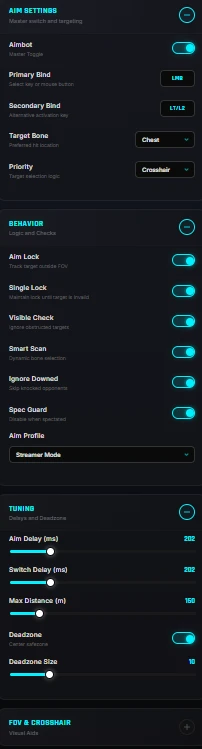
CONFIGURACION MEDIUM
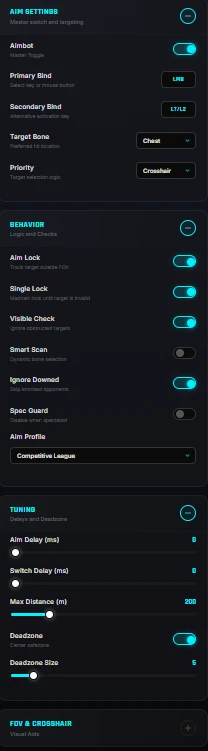
CONFIGURACION RAGE
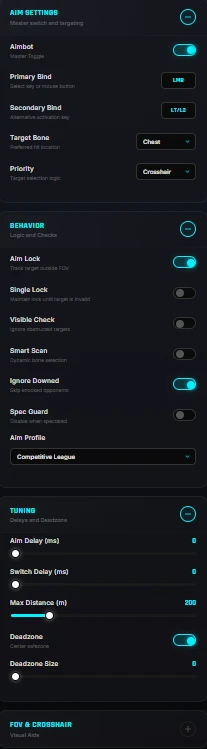
Explicacion Menu
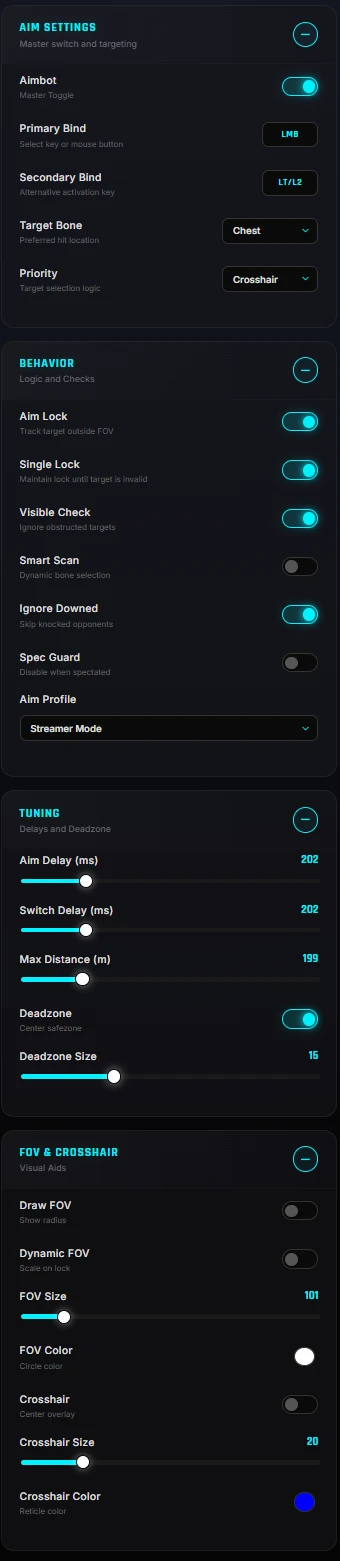
AIM
1. AIM SETTINGS (Configuración de Apuntado)
- Aimbot: El interruptor maestro. Activa o desactiva la asistencia de apuntado automático.
- Primary/Secondary Bind: Permite asignar qué botones del mouse o teclado activan el sistema.
- Target Bone: Define a qué parte del cuerpo irá la mira (Cabeza, Pecho, etc.).
- Priority: Determina cómo el software elige al objetivo (el más cercano a tu mira o el más cercano a tu posición).
2. BEHAVIOR (Comportamiento)
- Aim Lock: Hace que la mira se mantenga pegada al enemigo aunque este se mueva.
- Single Lock: No cambia de objetivo hasta que el enemigo actual sea eliminado.
- Visible Check: ¡Fundamental! Evita que el programa intente apuntar a gente que está detrás de paredes (evita baneos).
- Smart Scan: Busca automáticamente partes visibles del cuerpo si la principal está cubierta.
- Spec Guard: Desactiva el sistema si alguien te está observando en modo espectador para que no sospechen.
- Profile (Humanised): Suaviza los movimientos para que parezcan hechos por una persona real y no por un software.
3. TUNING (Ajustes de Precisión)
- Aim/Switch Delay: Añade un pequeño retraso antes de apuntar para que el movimiento sea más natural.
- Max Dist: Define el rango máximo (en metros) donde el sistema empezará a actuar.
- Deadzone / DZ Size: Crea un área donde tú tienes el control total antes de que el imán ayude, ideal para un estilo de juego "legit".
4. FOV & CROSSHAIR (Visuales y Campo de Visión)
- Draw FOV: Muestra un círculo en pantalla que indica el área de activación del aimbot.
- FOV Size: Ajusta el tamaño de ese círculo. Solo lo que esté dentro será detectado.
- Dynamic FOV: El círculo de detección se ajusta según el zoom de tu arma.
- Crosshair / Color: Te permite poner una retícula personalizada en el centro de la pantalla con el color que elijas.
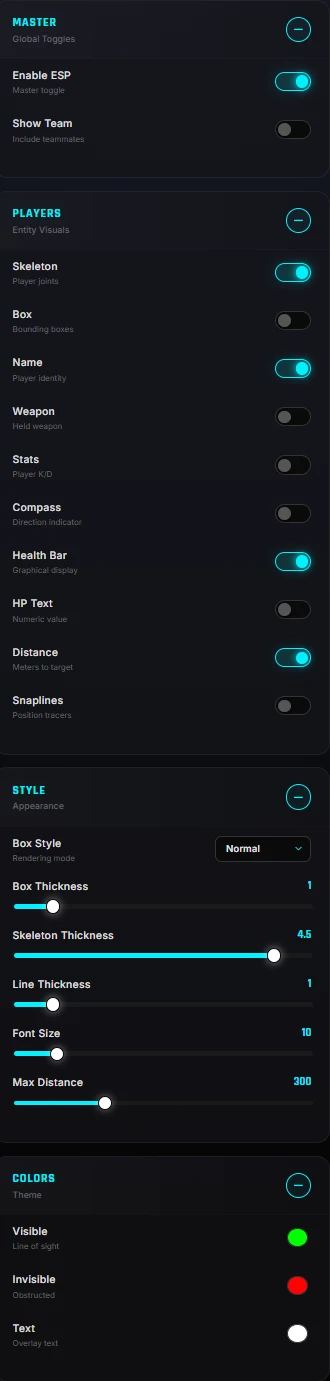
ESP
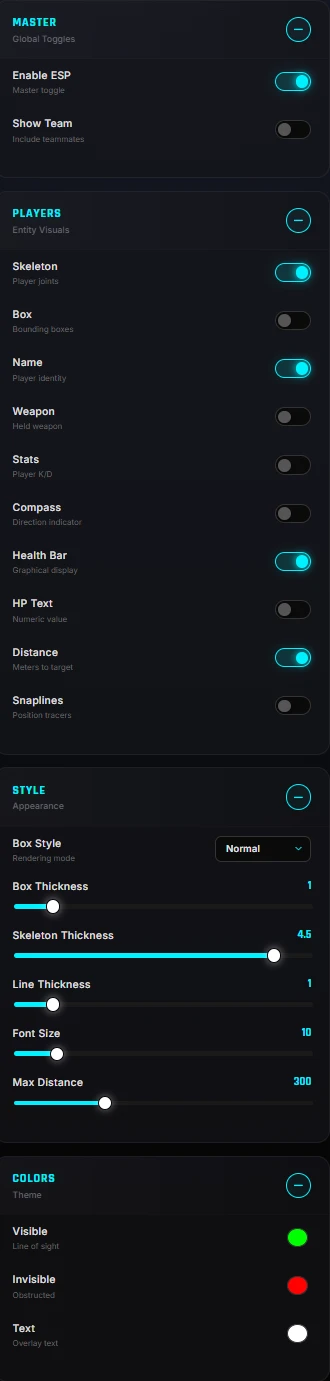
1. MASTER (Controles Globales)
- Enable ESP: El interruptor principal para activar o desactivar toda la información visual sobre los enemigos.
- Show Team: Permite ver también la información de tus compañeros de equipo (útil para organización táctica).
2. PLAYERS (Visuales de Entidad)
- Box: Dibuja un cuadro alrededor de los enemigos para localizarlos rápidamente.
- Skeleton: Dibuja el esqueleto del jugador, permitiéndote ver exactamente en qué posición está (si está agachado, saltando, etc.).
- Name: Muestra el nombre de usuario del jugador detectado.
- Weapon: Indica qué arma tiene equipada el enemigo en ese momento.
- Stats: Muestra estadísticas adicionales como el Rango o el K/D (ratio de bajas/muertes).
- Compass: Añade un indicador de dirección sobre el objetivo.
- Health Bar: Una barra visual que indica cuánta vida le queda al enemigo.
- HP Text: Muestra el valor numérico exacto de los puntos de vida.
- Distance: Indica a cuántos metros de distancia se encuentra el objetivo de tu posición.
- Snaplines: Dibuja líneas desde tu posición hasta los enemigos para rastrear su ubicación fácilmente.
3. STYLE (Apariencia)
- Box Style: Cambia el diseño del cuadro (Normal, Esquinas, 3D, etc.).
- Box/Skel/Line Thick: Ajusta el grosor de los cuadros, esqueletos y líneas para que no estorben la visión.
- Font Size: Cambia el tamaño de los textos (nombres, distancias, etc.) en pantalla.
- Max Dist: Define la distancia máxima a la que el ESP detectará y mostrará información de otros jugadores.
4. COLORS (Colores y Temas)
- Visible: Define el color de los enemigos que están a la vista (por defecto verde).
- Invisible: Define el color de los enemigos que están detrás de una pared u objeto (por defecto rojo). Esto te ayuda a saber cuándo puedes disparar y cuándo no.
- Text: Cambia el color de la información de texto en el overlay.
RADAR
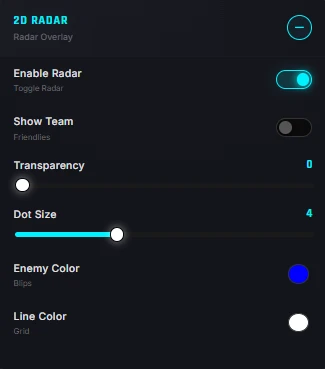
RADAR (Radar en Pantalla)
- Enable: Activa o desactiva el mini-mapa externo que muestra la posición de otros jugadores en tiempo real.
- Show Team: Permite ver la ubicación de tus compañeros de equipo en el radar.
- Opacity: Ajusta la transparencia del radar para que no bloquee tu visión del juego (actualmente en 180).
- Dot Size: Cambia el tamaño de los puntos que representan a los jugadores en el radar.
- Enemy Color: El color de los puntos que representan a los enemigos (configurado en rojo).
- Line Color: Define el color de las líneas de la cuadrícula o del eje del radar (configurado en blanco).
LOOT
LOOT ESP (Visuales de Objetos)
Esta sección permite localizar equipamiento, armas y suministros a través de las superficies.
- Enable Loot: Interruptor maestro para activar o desactivar la visualización de objetos en el mapa.
- Boxes: Dibuja un recuadro alrededor de los objetos para identificarlos fácilmente a distancia.
- Snaplines: Traza líneas desde tu posición hacia el loot para que sepas exactamente en qué dirección caminar.
SETTINGS (Configuración de Estilo)
- Box Thick: Ajusta el grosor de los recuadros de los objetos (actualmente en 1).
- Line Thick: Ajusta el grosor de las líneas rastreadoras (Snaplines).
- Font Size: Cambia el tamaño del texto que indica el nombre del objeto.
- Distance: Define el rango máximo (en metros) para mostrar el loot. En la imagen está configurado a 50 metros para no saturar la pantalla.
- Text / Box / Line Color: Permite personalizar los colores de los textos y recuadros para diferenciarlos de los enemigos.
CFG
MANAGER (Gestión de Configuración)
Esta sección permite a los usuarios guardar y cargar sus ajustes personalizados para diferentes estilos de juego o mapas.
- Name...: Campo de texto para escribir el nombre de la configuración (ej. "Legit", "Rage", "Sniper").
- ADD: Botón para crear y guardar un nuevo perfil con los ajustes actuales del menú.
Instrucciones para el cliente:
- Configura todas las opciones de AIM, ESP, RADAR y LOOT a tu gusto.
- Ve a la pestaña CFG.
- Escribe un nombre en el cuadro de texto y presiona ADD.
- Tus ajustes quedarán guardados para la próxima vez que inicies el software, evitando tener que configurar todo de nuevo.